Hướng dẫn cài đặt máy chủ vật lý trong 5 phút
28/10/2026Máy chủ vật lý (Physical Server) là nền tảng quan trọng để triển khai ứng dụng doanh nghiệp, cơ sở dữ liệu, hệ thống lưu trữ và các dịch vụ công nghệ thông tin. Tuy nhiên, với người mới, việc cài đặt máy chủ có thể gây khó khăn do liên quan đến phần cứng, hệ điều hành, ổ đĩa và cấu hình mạng.
Bài viết dưới đây hướng dẫn các bước cài đặt máy chủ vật lý theo quy trình đơn giản, từ chuẩn bị thiết bị đến cấu hình hệ điều hành và kiểm tra hoạt động. Với máy chủ đã được lắp đặt, cấu hình sẵn và có đầy đủ bộ cài, một số thao tác ban đầu có thể hoàn thành trong khoảng 5 phút. Thời gian cài đặt thực tế thường dài hơn, tùy cấu hình phần cứng, hệ điều hành và yêu cầu triển khai.
Máy chủ vật lý là gì? Cần chuẩn bị gì trước khi cài đặt?
Máy chủ vật lý là một hệ thống máy tính có phần cứng riêng, được sử dụng để xử lý dữ liệu, lưu trữ thông tin và cung cấp dịch vụ cho các máy tính hoặc người dùng khác. Khác với máy chủ ảo, máy chủ vật lý cung cấp quyền sử dụng tài nguyên từ một hệ thống phần cứng cụ thể.
Trước khi cài đặt, cần xác định mục đích sử dụng để lựa chọn cấu hình CPU, RAM, ổ cứng và hệ điều hành phù hợp. Chẳng hạn, máy chủ cơ sở dữ liệu cần chú trọng hiệu năng lưu trữ và dung lượng RAM, trong khi máy chủ AI có thể cần GPU chuyên dụng cùng dung lượng VRAM phù hợp.
Các thành phần cần chuẩn bị gồm:
- Phần cứng: Máy chủ đã lắp đặt CPU, RAM, ổ đĩa và card mạng tương thích.
- Bộ cài hệ điều hành: Tệp ISO của Ubuntu Server, Windows Server hoặc hệ điều hành được nhà sản xuất hỗ trợ.
- Thiết bị khởi động: USB boot hoặc phương tiện cài đặt ảo thông qua giao diện quản trị từ xa.
- Thông tin mạng: Địa chỉ IP, subnet mask, gateway và DNS nếu cần cấu hình IP tĩnh.
- Phương án lưu trữ: Xác định ổ đĩa cài hệ điều hành, cấu hình RAID nếu cần và sao lưu dữ liệu hiện có.
Ngoài ra, nên kiểm tra tài liệu của nhà sản xuất để xác định phiên bản hệ điều hành tương thích với máy chủ. Nếu thiết bị đã có dữ liệu, cần sao lưu trước khi phân vùng hoặc cài đặt lại hệ điều hành.
>>> Xem thêm Dịch vụ cho thuê máy chủ vật lý cho doanh nghiệp
Hướng dẫn cài đặt máy chủ vật lý qua 5 bước cơ bản
Quy trình cài đặt máy chủ vật lý có thể chia thành 5 bước chính. Hướng dẫn dưới đây phù hợp với người mới triển khai một máy chủ đã được lắp ráp hoàn chỉnh.
Bước 1: Kiểm tra phần cứng và kết nối thiết bị
Kết nối nguồn điện, dây mạng và thiết bị ngoại vi cần thiết. Với máy chủ rack, cần bảo đảm thiết bị được lắp đặt đúng hướng dẫn, có luồng khí làm mát phù hợp và nguồn điện ổn định.
Khởi động máy chủ để kiểm tra CPU, RAM, ổ đĩa và card mạng. Nếu hệ thống xuất hiện cảnh báo phần cứng, nên xử lý trước khi tiếp tục cài đặt.
Bước 2: Truy cập BIOS/UEFI hoặc công cụ quản trị máy chủ
Khi khởi động, truy cập BIOS/UEFI hoặc Boot Menu bằng phím được nhà sản xuất quy định. Phím truy cập có thể khác nhau giữa các dòng máy chủ.
Tại đây, kiểm tra thứ tự khởi động, chế độ UEFI và khả năng nhận diện thiết bị lưu trữ. Với các máy chủ doanh nghiệp hỗ trợ quản trị từ xa, có thể sử dụng những công cụ như Dell iDRAC, HPE iLO hoặc Lenovo XClarity Controller để thực hiện một số thao tác mà không cần trực tiếp đứng trước máy.
Bước 3: Khởi động từ bộ cài hệ điều hành
Cắm USB boot vào máy chủ hoặc gắn tệp ISO qua tính năng Virtual Media nếu thiết bị hỗ trợ. Chọn phương tiện cài đặt trong Boot Menu để khởi chạy trình cài đặt.
Đối với Ubuntu Server, có thể tải bộ cài từ trang chính thức của Canonical. Nếu sử dụng Windows Server, cần chuẩn bị bộ cài hợp lệ và lựa chọn phiên bản phù hợp với giấy phép sử dụng.
Bước 4: Cấu hình ổ đĩa và cài hệ điều hành
Trong trình cài đặt, lựa chọn ngôn ngữ, bàn phím, ổ đĩa và phương án phân vùng theo nhu cầu. Nếu sử dụng máy chủ mới với một ổ đĩa dành riêng cho hệ điều hành, cấu hình tự động có thể giúp đơn giản hóa quá trình.
Tuy nhiên, cần xác nhận chính xác ổ đĩa đích trước khi tiếp tục. Thao tác phân vùng, định dạng hoặc khởi tạo mảng RAID có thể làm mất dữ liệu hiện có.
Bước 5: Hoàn tất cài đặt và khởi động lại
Thiết lập hostname, tài khoản quản trị và các thông tin cần thiết theo hướng dẫn của hệ điều hành. Sau khi trình cài đặt hoàn tất, khởi động lại máy chủ và đăng nhập bằng tài khoản đã tạo.
Ở giai đoạn này, máy chủ đã có thể khởi chạy hệ điều hành. Tuy nhiên, trước khi cung cấp dịch vụ thực tế, vẫn cần hoàn thiện cấu hình mạng, cập nhật bảo mật và kiểm tra hoạt động của hệ thống.
Hướng dẫn cài Ubuntu Server và Windows Server
Tùy theo ứng dụng và môi trường vận hành, doanh nghiệp có thể lựa chọn Ubuntu Server hoặc Windows Server. Mỗi hệ điều hành có quy trình cài đặt và yêu cầu quản trị riêng.
Cài đặt Ubuntu Server
Ubuntu Server phù hợp với nhiều ứng dụng Linux, web server, cơ sở dữ liệu, container và workload AI. Canonical cung cấp bộ cài cùng hướng dẫn chi tiết trên trang tài liệu chính thức.
Quy trình cơ bản gồm:
- Tải tệp ISO Ubuntu Server từ trang chủ Ubuntu.
- Tạo USB boot bằng công cụ ghi image phù hợp.
- Khởi động máy chủ từ USB và mở trình cài đặt.
- Chọn ngôn ngữ, bàn phím, cấu hình mạng và ổ đĩa.
- Tạo tài khoản quản trị, hostname và thiết lập SSH nếu cần.
- Hoàn tất cài đặt, khởi động lại và đăng nhập vào hệ thống.
Sau khi cài đặt, có thể sử dụng các lệnh sau để kiểm tra hệ thống:
# Kiểm tra địa chỉ IP
ip addr

# Kiểm tra dung lượng ổ đĩa
df -h

# Kiểm tra bộ nhớ
free -h

# Cập nhật các gói phần mềm
sudo apt update
sudo apt upgrade
Các lệnh trên áp dụng cho Ubuntu và những hệ thống sử dụng APT tương thích. Trên máy chủ đang cung cấp dịch vụ, cần xem xét khả năng tương thích và thời điểm khởi động lại trước khi nâng cấp.
Cài đặt Windows Server
Windows Server phù hợp với môi trường sử dụng các ứng dụng doanh nghiệp tương thích Windows, dịch vụ thư mục và những thành phần thuộc hệ sinh thái Microsoft.
Quy trình cài đặt cơ bản gồm:
- Chuẩn bị bộ cài Windows Server hợp lệ.
- Khởi động máy chủ từ USB hoặc phương tiện cài đặt phù hợp.
- Chọn ngôn ngữ, bàn phím và phiên bản hệ điều hành.
- Chọn kiểu cài đặt mới nếu triển khai từ đầu.
- Xác định ổ đĩa đích và thực hiện cài đặt.
- Thiết lập mật khẩu quản trị, cấu hình mạng và cập nhật hệ thống.
Windows Server có các tùy chọn cài đặt như Server Core và Server with Desktop Experience. Server Core có giao diện tối giản hơn, chủ yếu được quản trị bằng công cụ dòng lệnh hoặc từ xa; Desktop Experience cung cấp giao diện đồ họa đầy đủ.
Việc lựa chọn phụ thuộc vào ứng dụng cần triển khai và năng lực quản trị của đội ngũ kỹ thuật. Có thể tham khảo hướng dẫn chính thức tại Microsoft Learn – Install Windows Server.
Cấu hình máy chủ sau cài đặt và các lỗi thường gặp
Cài đặt hệ điều hành chỉ là bước đầu tiên trong quá trình triển khai máy chủ vật lý. Để hệ thống hoạt động ổn định, cần hoàn thiện cấu hình và kiểm tra các thành phần quan trọng trước khi đưa vào sử dụng.
Các cấu hình cần thực hiện sau cài đặt
Cấu hình mạng: Thiết lập địa chỉ IP, gateway, DNS và VLAN theo thiết kế mạng. Với máy chủ cung cấp dịch vụ cố định, cần bảo đảm địa chỉ IP và định tuyến phù hợp.
Cập nhật hệ thống: Cài đặt các bản vá bảo mật, driver và firmware tương thích. Chỉ sử dụng firmware từ nguồn chính thức của nhà sản xuất và tuân thủ quy trình bảo trì.
Tăng cường bảo mật: Đặt mật khẩu mạnh, giới hạn quyền quản trị và chỉ mở các cổng mạng cần thiết. SSH, RDP và giao diện quản trị phần cứng nên được giới hạn vào mạng quản trị đáng tin cậy.
Thiết lập sao lưu: Xây dựng lịch backup, xác định nơi lưu bản sao và kiểm tra khả năng khôi phục dữ liệu. RAID giúp tăng khả năng duy trì hoạt động khi một số ổ đĩa gặp lỗi, nhưng không thay thế bản sao lưu độc lập.
Kiểm tra vận hành: Theo dõi trạng thái phần cứng, nhiệt độ, dung lượng lưu trữ, tài nguyên CPU/RAM và log hệ thống. Nên kiểm tra cả khả năng khởi động lại và phục hồi khi có sự cố.
Những lỗi thường gặp khi cài máy chủ vật lý
| Lỗi | Nguyên nhân có thể gặp | Hướng xử lý |
|---|---|---|
| Không nhận ổ đĩa | Chưa cấu hình controller hoặc thiếu driver | Kiểm tra RAID controller, firmware và driver |
| Không boot từ USB | Sai thứ tự khởi động hoặc USB chưa được tạo đúng | Kiểm tra Boot Menu và tạo lại bộ cài |
| Không kết nối được mạng | Sai IP, gateway, VLAN hoặc cấu hình firewall | Kiểm tra cấu hình mạng và kết nối vật lý |
| Không nhận đủ RAM | RAM chưa tương thích hoặc lắp sai khe | Đối chiếu hướng dẫn lắp RAM của nhà sản xuất |
| Máy chủ quá nhiệt | Luồng gió không phù hợp hoặc hệ thống làm mát có vấn đề | Kiểm tra quạt, luồng khí và cảnh báo phần cứng |
Khi gặp lỗi, nên kiểm tra log hệ thống và tài liệu xử lý sự cố của đúng model trước khi thay đổi cấu hình. Đặc biệt, không nên khởi tạo lại RAID hoặc định dạng ổ đĩa khi chưa xác định rõ nguy cơ mất dữ liệu.
Có nên tự cài đặt hay thuê máy chủ vật lý?
Tự cài đặt máy chủ vật lý phù hợp với doanh nghiệp có đội ngũ kỹ thuật, cần kiểm soát phần cứng và muốn chủ động thiết kế hạ tầng. Tuy nhiên, doanh nghiệp cũng phải tính đến chi phí đầu tư thiết bị, điện, làm mát, không gian đặt máy, bảo trì và nhân sự vận hành.
Thuê máy chủ vật lý tại trung tâm dữ liệu là phương án đáng cân nhắc khi doanh nghiệp cần tài nguyên phần cứng riêng nhưng không muốn tự đầu tư toàn bộ thiết bị. Tùy gói dịch vụ, nhà cung cấp có thể hỗ trợ lắp đặt, kết nối mạng, quản trị phần cứng hoặc cài hệ điều hành.
Trước khi lựa chọn, cần xác định rõ yêu cầu CPU, RAM, dung lượng lưu trữ, băng thông, khả năng mở rộng và mức hỗ trợ kỹ thuật. Cũng nên kiểm tra phạm vi trách nhiệm của nhà cung cấp đối với backup, bảo mật, thay thế linh kiện và khôi phục sau sự cố.
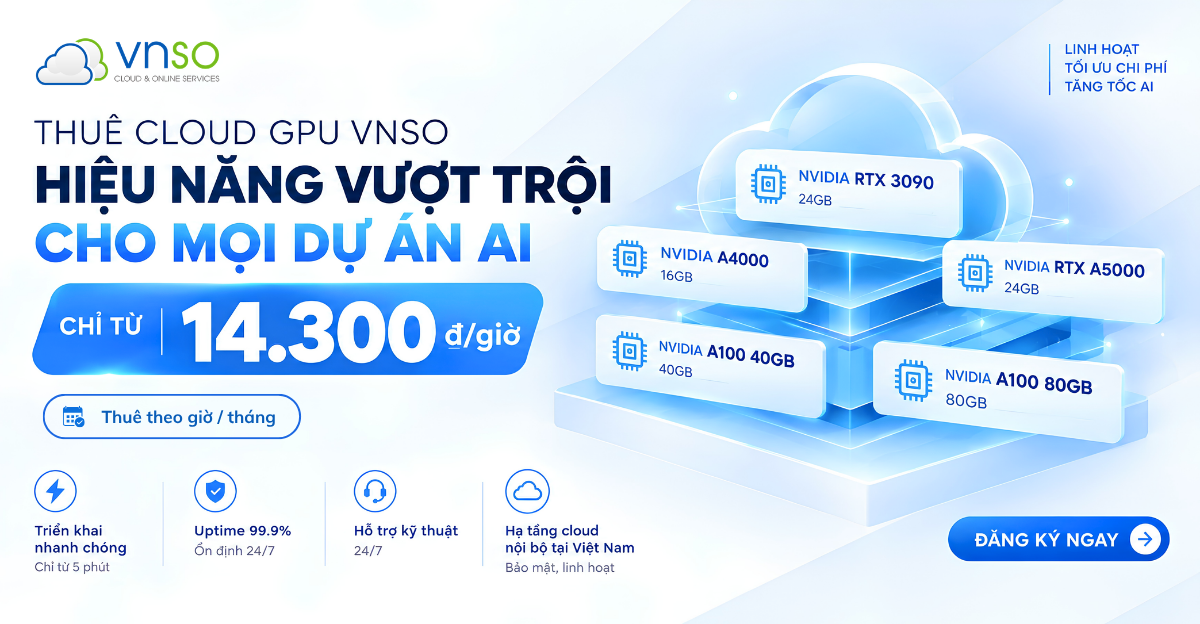
Đối với workload AI, machine learning hoặc xử lý dữ liệu bằng GPU, doanh nghiệp cần cân nhắc thêm dung lượng VRAM, hiệu năng GPU và yêu cầu phần mềm. Trong trường hợp chỉ cần tài nguyên GPU theo nhu cầu, dịch vụ Cloud GPU có thể giúp triển khai môi trường tính toán mà không cần tự lắp đặt và vận hành toàn bộ máy chủ GPU vật lý.
>>> Xem thêm Mua máy chủ vật lý hay thuê Cloud Server?
Giải pháp hạ tầng máy chủ và Cloud GPU cho doanh nghiệp
VNSO cung cấp các giải pháp hạ tầng máy chủ và Cloud GPU phục vụ nhu cầu triển khai ứng dụng, xử lý dữ liệu và phát triển AI. Doanh nghiệp có thể lựa chọn phương án phù hợp với yêu cầu tài nguyên, ngân sách và mô hình vận hành.
Tìm hiểu dịch vụ thuê máy chủ vật lý tại Thuê Server VNSO hoặc Cloud GPU VNSO để tham khảo giải pháp hạ tầng cho workload AI và tính toán GPU.
>>> Xem thêm Thuê Server – Máy chủ riêng giá tốt tại VNSO
Cần tư vấn, triển khai và báo giá? Liên hệ ngay VNSO bên dưới!
Câu hỏi thường gặp về cài đặt máy chủ vật lý (FAQ)
1. Có thể cài đặt máy chủ vật lý tự động cho nhiều thiết bị cùng lúc không?
Có. Doanh nghiệp có thể sử dụng các công cụ triển khai tự động như PXE boot, Ubuntu Autoinstall hoặc giải pháp quản lý máy chủ của nhà sản xuất. Phương pháp này giúp chuẩn hóa cấu hình và giảm thao tác thủ công khi triển khai nhiều máy chủ.
2. Máy chủ vật lý có thể cài nhiều hệ điều hành cùng lúc không?
Có thể cài nhiều hệ điều hành theo cấu hình dual-boot hoặc triển khai các hệ điều hành riêng biệt thông qua nền tảng ảo hóa. Với máy chủ doanh nghiệp, sử dụng hypervisor thường thuận tiện hơn nếu cần vận hành nhiều môi trường độc lập trên cùng phần cứng.
3. Có cần màn hình và bàn phím để cài đặt máy chủ vật lý không?
Không nhất thiết. Nếu máy chủ hỗ trợ quản trị từ xa có chức năng console và gắn bộ cài ảo, kỹ thuật viên có thể thực hiện nhiều thao tác cài đặt qua mạng. Tuy nhiên, phương pháp này phụ thuộc vào model, tính năng được cấp phép và cấu hình mạng quản trị.
4. Vì sao máy chủ đã cài hệ điều hành nhưng không truy cập được từ máy tính khác?
Nguyên nhân có thể nằm ở cấu hình địa chỉ IP, subnet, gateway, VLAN, firewall hoặc dịch vụ mạng chưa hoạt động. Cần kiểm tra kết nối vật lý, cấu hình mạng và trạng thái dịch vụ trước khi thay đổi các thiết lập khác. Với Ubuntu Server, có thể tham khảo hướng dẫn cấu hình mạng chính thức của Canonical.
5. Có thể cài đặt lại hệ điều hành máy chủ mà không ảnh hưởng đến dữ liệu không?
Có thể, nếu dữ liệu được lưu trên phân vùng hoặc thiết bị riêng và quá trình cài đặt không tác động đến chúng. Tuy nhiên, việc phân vùng, định dạng hoặc chọn nhầm ổ đĩa vẫn có thể gây mất dữ liệu, vì vậy cần sao lưu và xác minh ổ đích trước khi thực hiện.
6. Khi nào nên sử dụng công cụ triển khai máy chủ tự động thay vì cài thủ công?
Cài thủ công phù hợp khi triển khai một vài máy chủ với cấu hình riêng biệt. Nếu cần cài đặt hàng loạt hoặc thường xuyên tái tạo môi trường, tự động hóa giúp giảm sai sót và duy trì cấu hình nhất quán giữa các thiết bị.
7. Có thể chuyển từ máy chủ vật lý sang Cloud GPU mà không cần cài lại ứng dụng không?
Điều này phụ thuộc vào ứng dụng, hệ điều hành, kiến trúc phần mềm và các thư viện phụ thuộc. Một số workload có thể được đóng gói bằng container hoặc chuyển sang môi trường mới với ít thay đổi, trong khi ứng dụng phụ thuộc phần cứng hay cấu hình hệ thống riêng có thể cần điều chỉnh và kiểm thử lại.
8. Thuê Cloud GPU có phù hợp khi chỉ cần tài nguyên GPU trong thời gian ngắn không?
Có. Cloud GPU phù hợp với các nhu cầu như thử nghiệm mô hình AI, phát triển ứng dụng, suy luận hoặc xử lý dữ liệu theo từng giai đoạn mà không cần tự đầu tư máy chủ GPU. Trước khi lựa chọn, nên kiểm tra loại GPU, dung lượng VRAM, môi trường phần mềm được hỗ trợ và cách tính phí.
Thông tin liên hệ
Để tìm hiểu thông tin về các giải pháp CNTT, Cloud Server, GPU và màn hình LED BOE hàng đầu Việt Nam, Quý khách vui lòng liên hệ chúng tôi theo thông tin dưới đây:
CÔNG TY CỔ PHẦN CÔNG NGHỆ VNSO – SINCE 2015
– Website: https://vnso.vn/
– Fanpage: Facebook | LinkedIn | YouTube | TikTok
– Hotline: 0927 444 222 | Email: info@vnso.vn
– Trụ sở: Lô O số 10, Đường số 15, KDC Miếu Nổi, Phường Gia Định, TP. Hồ Chí Minh
– VPGD Đà Nẵng: 30 Nguyễn Hữu Thọ, Phường Hải Châu, Đà Nẵng
– VPGD Hà Nội: 132 Vũ Phạm Hàm, Phường Yên Hòa, Hà Nội